
Giải SGK Tin học Lớp 5 Tập 1 - SỬ DỤNG PHẦN MỀM ĐỒ HOẠ TẠO SẢN PHẨM SỐ
💡 Kiến thức trọng tâm
Bài học hướng dẫn sử dụng các công cụ chọn (Select), thay đổi kích thước (Resize), và xoay (Rotate) trong phần mềm vẽ để tạo ra chùm bóng bay nhiều màu.
🔑 Công thức & Quy tắc cốt lõi:
Sử dụng công cụ Select để khoanh vùng hình ảnh cần thao tác.
Bật Transparent selection để làm trong suốt phần nền trắng của vùng chọn.
Sử dụng Copy và Paste để nhân bản đối tượng.
Sử dụng các mỏm vuông ở khung chữ nhật để thay đổi kích thước đối tượng.
Sử dụng lệnh Rotate > Flip horizontal để lật ngang đối tượng.
Sử dụng công cụ Tô màu (Fill with color) để đổi màu đối tượng.
✍️ Hướng dẫn giải chi tiết
Sử dụng công cụ chọn, thay đổi kích thước, công cụ quay để tạo chùm bóng bay nhiều màu
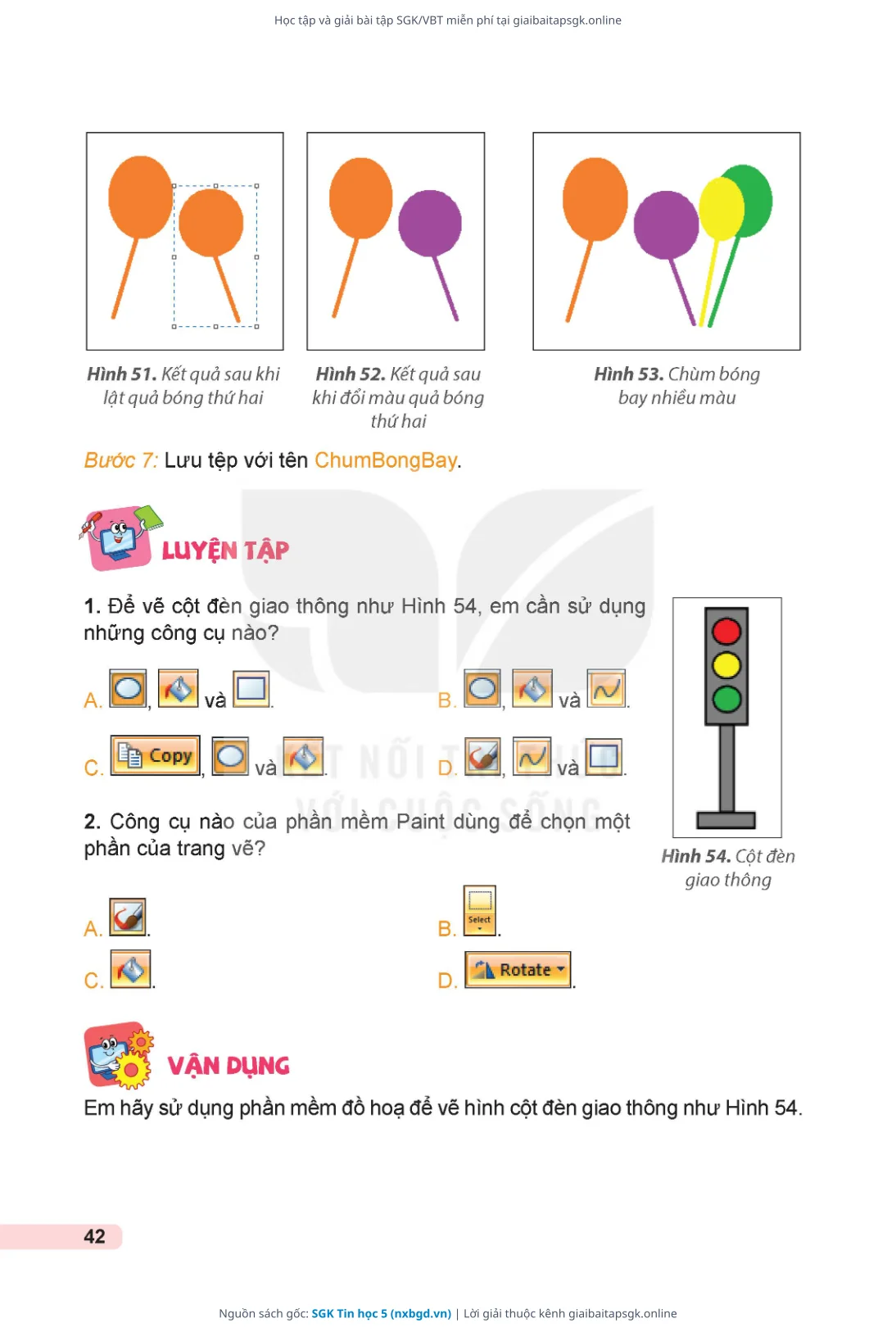
Bước 1: Nháy chuột chọn công cụ chọn Select, kéo thả chuột bao quanh quả bóng bay (Hình 48). Lưu ý chọn Transparent selection để làm trong suốt phần nền trắng xung quanh quả bóng bay. Bước 2: Nháy chuột chọn lệnh Copy, sau đó nháy chuột chọn lệnh Paste để tạo quả bóng bay thứ hai (Hình 49). Bước 3: Dùng chuột kéo thả các hình vuông nhỏ ở khung chữ nhật để thay đổi kích thước, làm cho quả bóng thứ hai nhỏ hơn, tròn hơn quả bóng thứ nhất (Hình 50). Bước 4: Nháy chuột vào mũi tên bên cạnh lệnh Rotate, chọn lệnh Flip horizontal để lật quả bóng thứ hai như Hình 51. Bước 5: Chọn công cụ tô màu, nháy chuột chọn màu tím trong hộp màu rồi tô màu cho quả bóng thứ hai. Bước 6: Thực hiện tương tự các bước từ Bước 1 đến Bước 5 để tạo ra một chùm bóng bay nhiều màu như Hình 53.
📖 SGK Tin học 5
 42
42