
Giải SGK Tin học Lớp 4 Tập 1 - CHƯƠNG TRÌNH CỦA EM
💡 Kiến thức trọng tâm
Bài học hướng dẫn thực hành tạo chương trình Scratch "Chú chó đáng yêu" và "Bể cá cảnh", bao gồm các thao tác với khối lệnh di chuyển, âm thanh, điều kiện va chạm cạnh và lưu tệp.
🔑 Công thức & Quy tắc cốt lõi:
Khối lệnh 'bật lại nếu chạm cạnh': Giúp nhân vật không bị đi ra ngoài sân khấu khi chạm biên.
Khối lệnh 'đặt hướng đối tượng': Dùng để điều chỉnh hướng bơi hoặc di chuyển của nhân vật (ví dụ: kiểu quay trái - phải để nhân vật không bị lộn ngược đầu).
Cách lưu tệp: Chọn 'Tập tin' -> 'Lưu về máy tính' và đặt tên cho dự án.
✍️ Hướng dẫn giải chi tiết
Cách xoá nhân vật, cách thêm nhân vật trong Scratch.
- Cách xoá nhân vật: Nháy chuột vào biểu tượng thùng rác ở góc trên bên phải của ô đại diện nhân vật trong khu vực quản lý nhân vật, hoặc nháy chuột phải vào nhân vật và chọn Xoá.
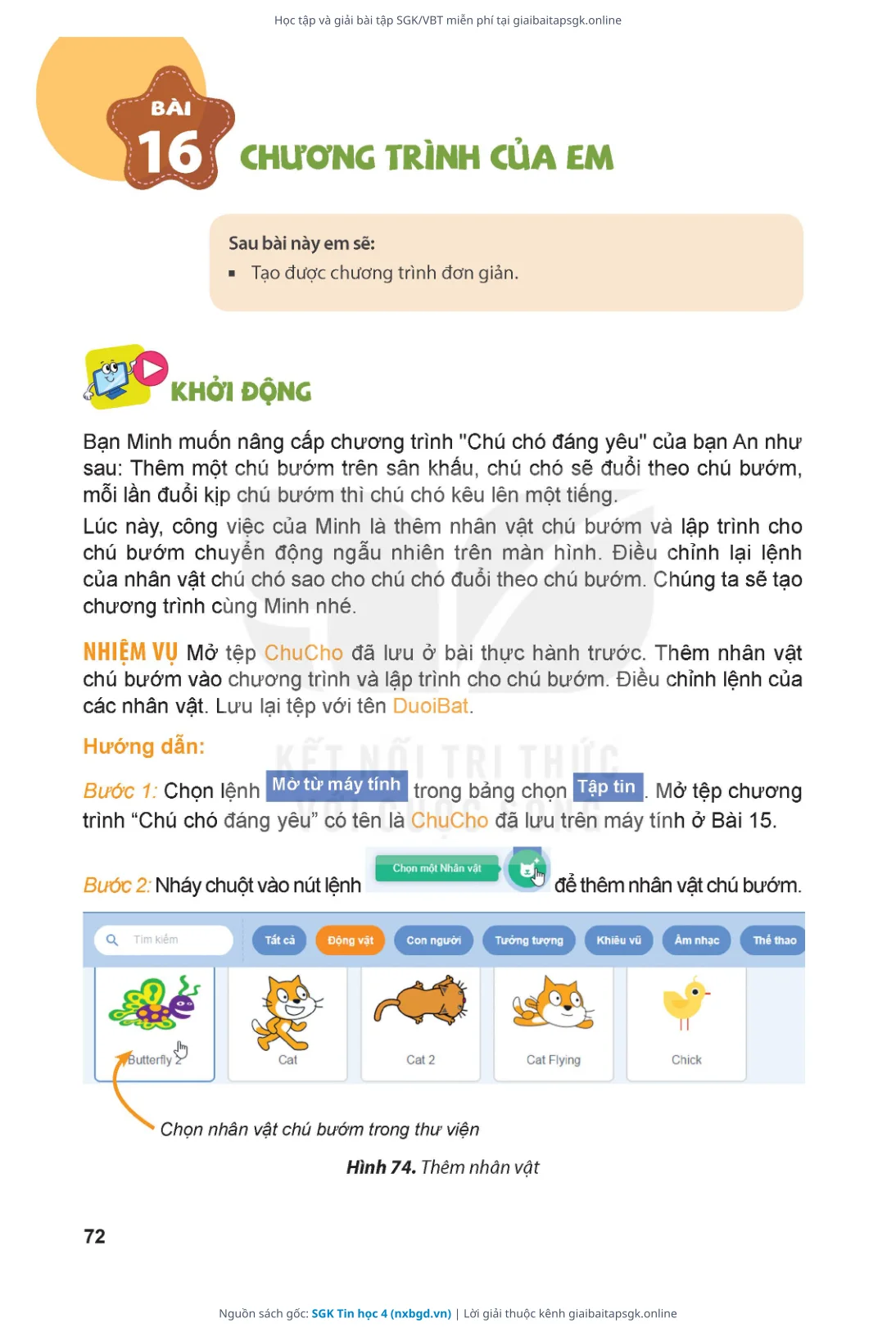
- Cách thêm nhân vật: Nháy chuột vào biểu tượng 'Chọn một nhân vật' (hình mặt chú mèo) ở góc dưới bên phải màn hình, sau đó chọn nhân vật từ thư viện.
Xác định chương trình đúng thể hiện ý tưởng bể cá cảnh.
Đáp án B. Giải thích: Chương trình B sử dụng khối lệnh 'đi tới vị trí ngẫu nhiên' kết hợp với khối lệnh 'bật lại nếu chạm cạnh' và 'phát âm thanh', phù hợp với mô tả chú cá bơi lội và đổi hướng khi chạm cạnh.
Tạo chương trình Scratch để thực hiện ý tưởng của bạn Minh ở Câu 2.
Các bước thực hiện: Bước 1: Kéo khối lệnh sự kiện 'Khi bấm vào cờ xanh'. Bước 2: Thêm vòng lặp 'liên tục' để chú cá di chuyển mãi mãi. Bước 3: Bên trong vòng lặp, thêm khối lệnh 'đi tới vị trí ngẫu nhiên' (hoặc 'di chuyển ... bước') và khối lệnh 'bật lại nếu chạm cạnh'.
Nâng cấp chương trình "Chú chó đáng yêu" và "Bể cá cảnh" để nhân vật khi va vào cạnh sân khấu và bật ngược lại không bị lộn ngược đầu.
Cách thực hiện: Bước 1: Chọn nhân vật cần chỉnh sửa. Bước 2: Tại mục Hướng (Direction) của nhân vật, nháy chuột chọn kiểu xoay trái - phải (biểu tượng mũi tên hai chiều) thay vì kiểu xoay tròn mặc định. Điều này giúp nhân vật khi bật lại cạnh sân khấu sẽ không bị lộn ngược đầu.
📖 SGK Tin học 4
 72
72